图像编辑指南 · 通用操作建议
按准备原图、分步编辑、复核边缘与导出四个阶段处理照片,附可复用的检查清单。
保留源文件,先确定输出位置
要给文章做封面,先记下目标比例;要给头像做图片,先查看圆形裁切范围。源文件另存一份,编辑文件用不同名称保存。工具的自动保存与历史记录不能完全替代原始文件。如果图片是别人提供的,同时保存用途和授权说明。
先调整构图,再处理局部问题
先裁切到合适比例,检查人物头部、手部和主体有没有被切掉。接着调整明显偏暗或偏色的部分。需要移除杂物时,选择较小范围,比较新区域的纹理和阴影。一次处理一个区域,比把整张照片重绘一遍更容易定位问题。
背景移除后不要只看白底
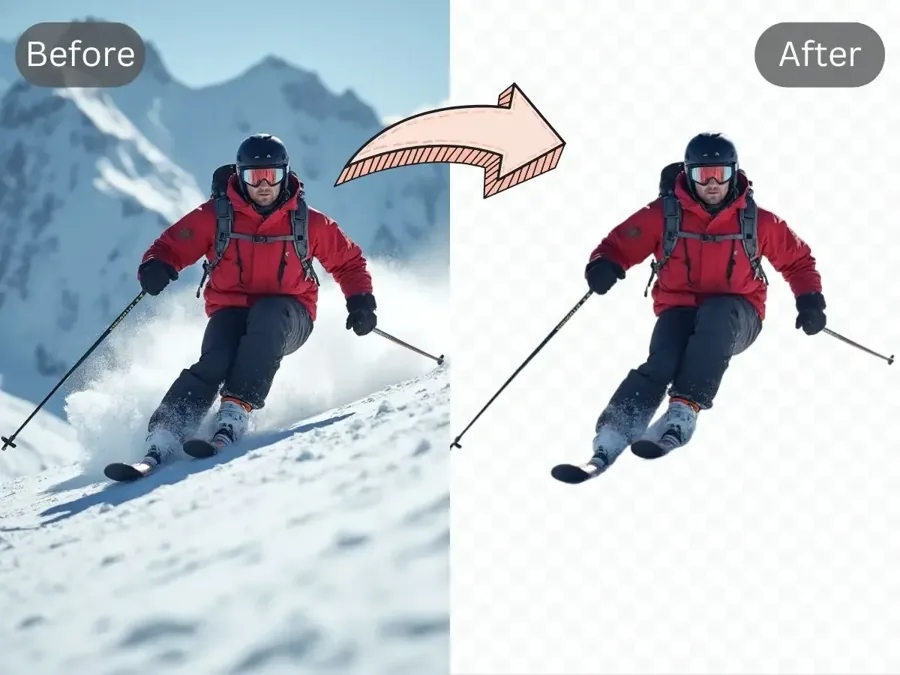
透明区域在白底上容易隐藏残留边缘。把结果放在浅色和深色背景上各看一次,重点检查发丝、衣服边缘、眼镜与半透明物体。若边缘出现白线或色晕,回到蒙版修整;不要只靠模糊整个主体来掩盖问题。
导出格式与用途相配
需要透明背景时,确认所选格式和导出选项支持透明通道。普通照片分享可以比较 JPEG 与 WebP 的实际显示效果;设计源稿保留可编辑文件。压缩后重新打开成品,检查文字、细线和渐变。文件扩展名正确,不代表图片内部一定保存了你需要的信息。
完成前用两种尺寸复核
在实际使用尺寸下检查主体辨识度,再以接近原始像素的大小检查瑕疵。示例:手机文章封面在窄屏上显示时,标题留白和人脸位置可能与电脑不同。用目标页面预览,而不是只在编辑器里判断。最后记录输出尺寸、格式和文件名,让后续替换可以追溯。
操作前后的四项检查
- 保留原图并确认素材来源和使用范围。
- 确定用途、比例和需要修改的具体区域。
- 对照原图检查人物、边缘、文字和纹理。
- 重新打开导出文件,在目标设备与页面检查显示。
常见问题
- 为什么去背景之后还有白边?
- 可能是原背景颜色残留或蒙版过渡不合适。换深浅背景检查,再小范围修整边缘。
- 导出后变模糊怎么办?
- 比较导出尺寸、压缩设置和页面显示尺寸,避免先缩小再放大,重新从源文件输出。
- 每次编辑都要重做全部步骤吗?
- 不必。保留源图和中间版本,根据本次变化回到对应阶段,再复核最终输出。
从一个明确的图像问题开始,小范围处理,再对照原图复核。保留源文件和编辑记录,方便后续调整。