图像编辑指南 · 通用操作建议
根据照片的问题选择编辑方法,区分局部修复、背景移除、尺寸放大与风格调整,并核对素材权限。
先说清楚照片哪里需要改
一张照片不够满意,原因可能是构图松散、背景杂乱、主体太暗,或输出尺寸不足。把这些问题一起交给生成工具,常常难以判断哪个修改有效。AI风月的图像编辑指南建议把目标缩小:这次只去掉背景里的一个物件,或只改善主体的亮度。这样更方便把原图与结果逐项对照。本文介绍通用判断方法,不代表本站提供在线处理功能。
四种任务,四个不同的检查重点
局部修复主要检查新区域与周围纹理是否连续;背景移除检查主体轮廓和透明边缘;尺寸放大检查细节是否被错误补画;风格调整检查人物、商品与画面主体是否仍然可信。它们可以配合使用,但不需要每张照片都走完所有工具。
人物照片先保留身份和自然细节
如果用途是个人头像或作品展示,先确定能调整的范围。适度调整曝光和色温,与改变五官或身体形态是不同的编辑目标。保留皮肤纹理,放大查看眼睛、牙齿、手指与饰品;过度平滑会让人物失去自然感。使用可识别人物照片前,应取得相应使用许可。
参考图用来说明方向
参考图可以帮助描述光线、背景和色彩,但不是直接复制的许可。与其只写“高级感”,不如写“柔和侧光、浅灰背景、保留原人物面部细节”。涉及商业发布、人物肖像或第三方作品时,应另行确认授权范围;保存来源记录比只记一个文件名更有用。
从小样开始比较结果
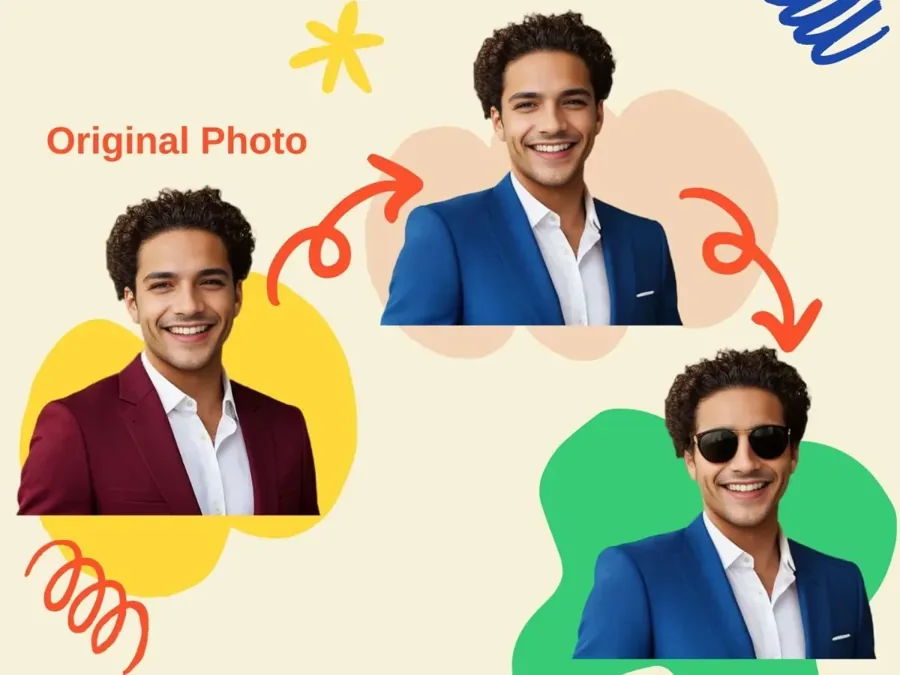
例如为个人资料页准备一张头像,可以先保留原图,试做两个不同背景的小样。在相同显示尺寸下查看人物是否清楚,再放大检查边缘。不要为了追求更显眼的滤镜反复覆盖源文件。满意后再导出最终版本,记录工具和参数,方便日后重做。
操作前后的四项检查
- 保留原图并确认素材来源和使用范围。
- 确定用途、比例和需要修改的具体区域。
- 对照原图检查人物、边缘、文字和纹理。
- 重新打开导出文件,在目标设备与页面检查显示。
常见问题
- 尺寸放大能找回原本不存在的细节吗?
- 不能保证。生成的纹理可能只是看起来合理,需要与原图对照,不能当作事实证据。
- 本站可以直接上传照片吗?
- 本站是图像编辑文章站,首页卡片进入指南,没有照片上传和处理入口。
- 手机拍摄的照片也能作为素材吗?
- 可以先检查清晰度、曝光与使用权限;较差的原始素材可能限制编辑结果。
从一个明确的图像问题开始,小范围处理,再对照原图复核。保留源文件和编辑记录,方便后续调整。